Como edito os textos e as fotos do convite?
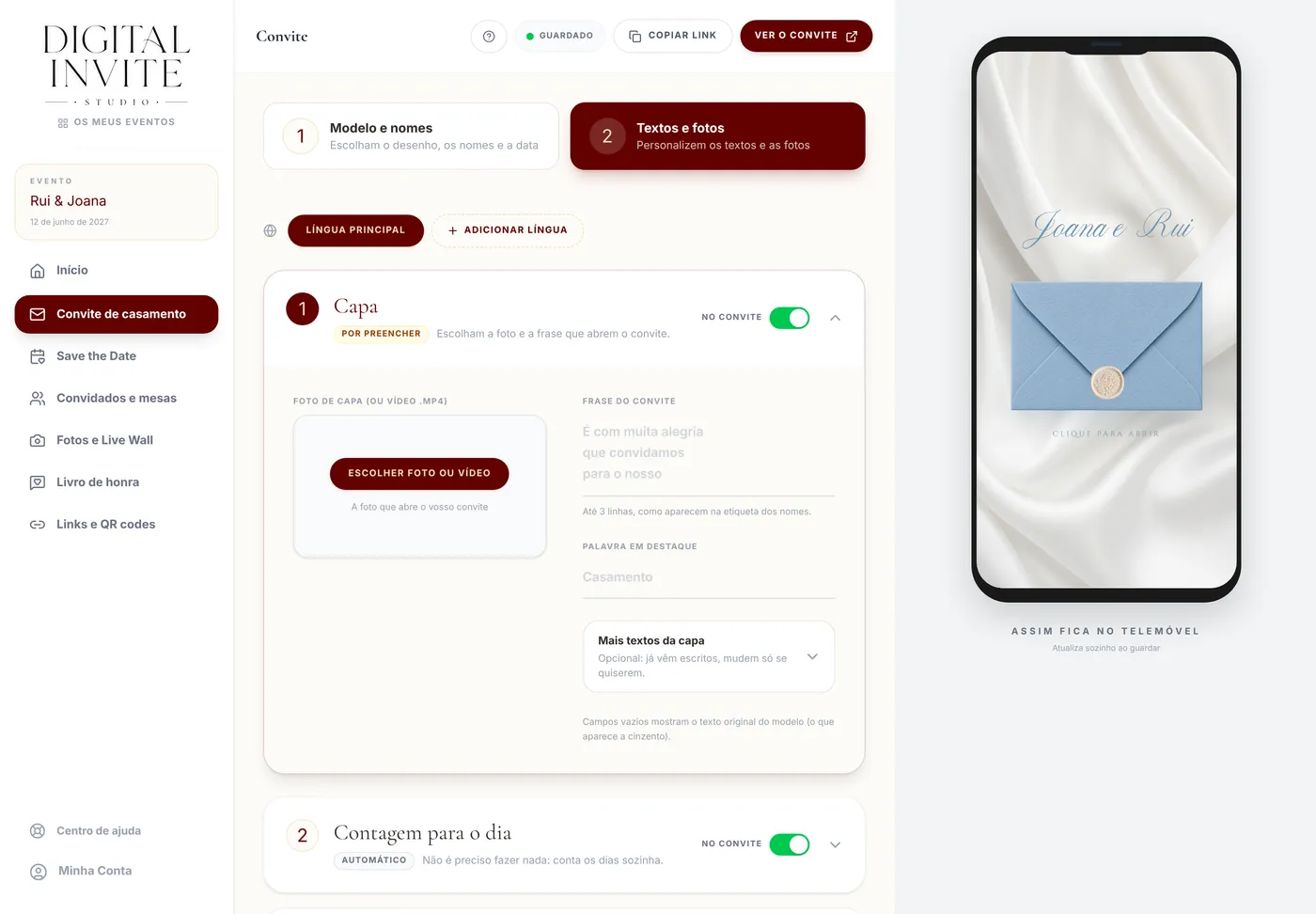
O editor tem uma secção por cada parte do convite. O telemóvel ao lado mostra o resultado.
Passo a passo
- 1
Abram Convite de casamento e, nos dois passos numerados por cima do editor, escolham Textos e fotos.
- 2
O editor tem uma secção numerada por cada parte do convite, de 1 a 9, por esta ordem: Capa, Contagem para o dia, A vossa história, Galeria de fotos, Programa do dia, Onde e quando, Informações úteis, Confirmação de presença e Despedida e contactos. Carreguem numa para a abrir.
- 3
Escrevam os textos e carreguem as fotos. Na capa podem usar uma foto ou um vídeo
.mp4; na galeria, até 5 fotos. - 4
Cada secção mostra se está Preenchido, Por preencher ou Automático (a contagem e a confirmação de presença funcionam sozinhas). Na Capa, a foto vem primeiro; os textos pequenos, que já vêm escritos, estão em Mais textos da capa. Em Onde e quando e na Contagem para o dia, estão em Títulos e textos desta parte.
- 5
Não há botão de gravar: o painel grava sozinho segundos depois de pararem de escrever. Em cima aparece Guardado.
- 6
Vejam o resultado no telemóvel ao lado.
Dicas
- No modelo Voyage Emerald (coleção Viagem), a Capa tem campos próprios: a foto carregada na capa aparece na página do passaporte, a preto e branco; há os nomes completos e os títulos (Mrs., Mr.), o evento e o país do passaporte, a frase e o texto lateral do bilhete de embarque e os títulos do avião, da etiqueta e do RSVP. A hora, a escala, o destino e o check-in do bilhete vêm sozinhos da hora e do nome dos locais (Onde e quando) e do prazo do RSVP; só os preencham para escrever outra coisa. O QR code do bilhete abre a página de confirmação do convite.
- Os campos da Capa dependem do modelo escolhido. Nos modelos em envelope (por exemplo, Renaissance Blue ou Fiesta Citrus) podem mudar a Frase do convite, a Palavra em destaque ("Casamento"), o Título do Save the Date e o título e subtítulo dos botões dos detalhes e do RSVP. Os títulos das secções são um só campo cada. Um campo vazio mostra o texto original do modelo, a cinzento (e volta a ele se apagarem o que escreveram). Esse texto original aparece na Língua do convite (em Modelo e nomes): Português, English ou Español. Com "Conforme o link", segue o link (/pt, /en ou /es). A mesma língua vale para o formulário de confirmação (RSVP) e para a pré-visualização do link no WhatsApp. O que escreverem aparece sempre tal e qual.
- No modelo Velvet Burgundy (coleção Veludo), o convite começa num envelope de veludo com lacre que, ao toque, se abre em vídeo para uma cortina de teatro; os vossos nomes e a data aparecem atrás da cortina, num tamanho que se ajusta aos nomes. Não tem foto de capa: na Capa só se muda o texto do envelope fechado. Logo a seguir há duas secções só deste modelo: Ilustração (uma imagem vossa entre a capa e o convite, por exemplo o local em aguarela; já vem com a ilustração do modelo; podem trocá-la por uma vossa, e uma imagem deitada com fundo branco fica como se estivesse pintada no papel; para não aparecer nenhuma, desliguem a secção) e Convite (moldura) (a frase do convite e o local dentro da moldura de flores; com o local vazio, aparecem o nome e a localidade da receção). O rodapé não tem foto.
- Nos modelos Botanical Lavender, Botanical Lemon e Botanical Olive há ainda o botão a nossa História, que leva os convidados à vossa história (o texto pequeno, o título e o subtítulo mudam-se como os outros botões). Nestes modelos o envelope abre-se em vídeo: os convidados tocam no envelope fechado e as peças do convite pousam uma a uma. O texto do envelope fechado é "Toque para abrir".
- Na Galeria de fotos podem escolher várias fotos de uma vez (até 5); no convite, a galeria ajusta-se ao número de fotos. Em Onde e quando, cada local pode ter uma foto ou ilustração redonda, com enquadramento.
- No Despedida e contactos, cada contacto aparece no convite com um botão de WhatsApp e outro para ligar.
- Em todos os modelos, todos os textos do convite podem ser mudados no editor: o texto do envelope fechado, as unidades do contador, os nomes dos separadores dos locais, o botão do mapa, a palavra antes do prazo do RSVP e as frases do rodapé. Assim podem escrever o convite noutra língua.
- Nos modelos com moldura (por exemplo, o envelope e a foto redonda de A vossa história em todos os modelos), por baixo da foto aparece Enquadramento da foto: arrastem a foto para escolher o que fica dentro da moldura e usem o Zoom para dar destaque a um ponto. Centrar volta ao início; uma foto nova começa sempre centrada.
- Em Onde e quando podem pôr o Link Google Maps da cerimónia e da receção.
- Em Informações úteis há Logística & Estacionamento, Alojamento, Dress Code & Cores e Presentes & IBAN. O botão do IBAN só aparece se o ativarem.
- Para esconder uma secção sem a apagar, ver “Como escondo uma secção do convite?”.
Perguntas frequentes
Tenho de carregar num botão para guardar?
Não. O painel grava sozinho. Se virem A guardar... no topo, é só esperar um instante.
Posso alterar os textos depois de enviar o link?
Sim. Quem abrir o convite passa a ver a versão nova.