¿Cómo edito los textos y las fotos de la invitación?
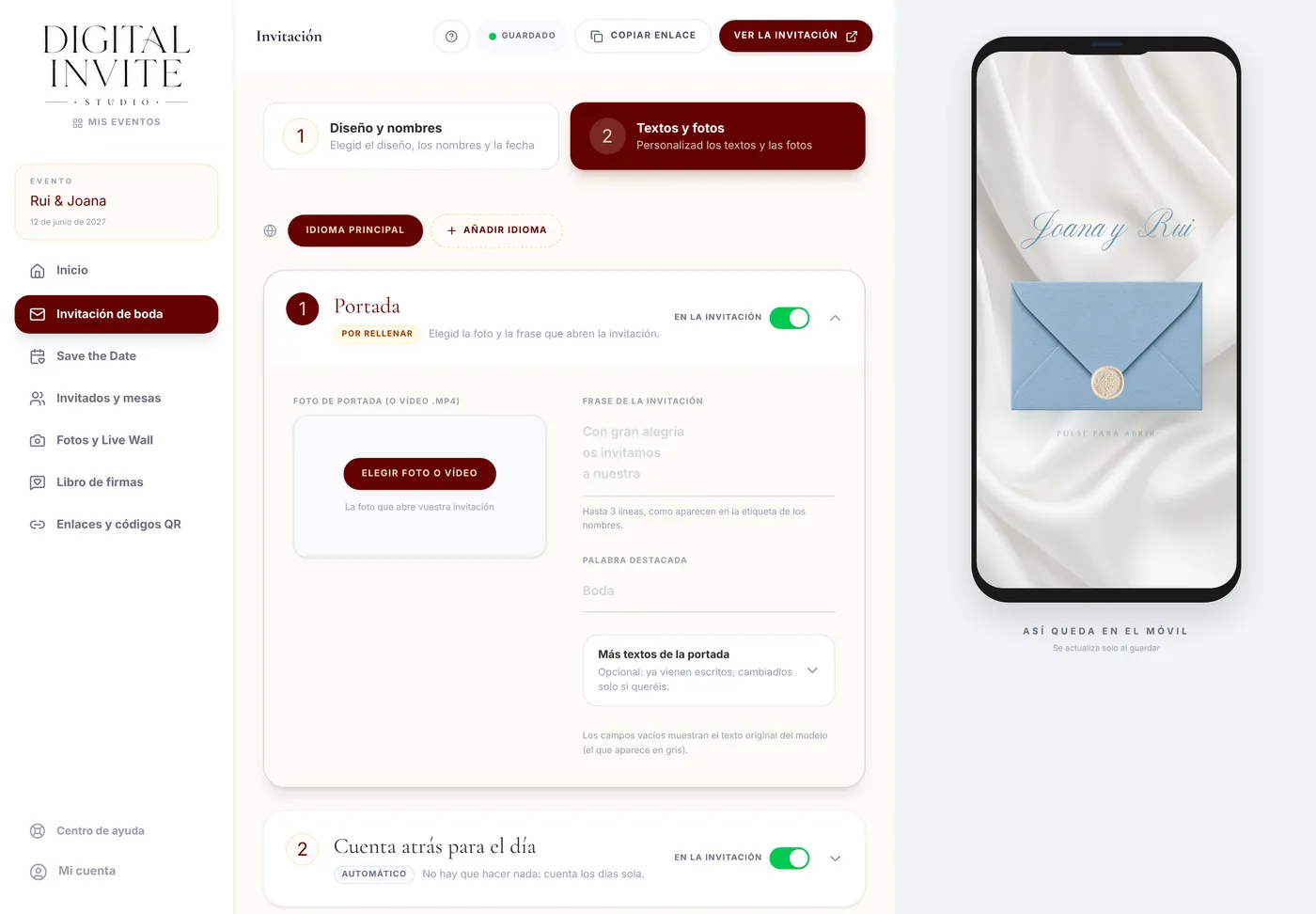
El editor tiene una sección para cada parte de la invitación. El móvil de al lado muestra el resultado.
Paso a paso
- 1
Abrid Invitación de boda y, en los dos pasos numerados encima del editor, elegid Textos y fotos.
- 2
El editor tiene una sección numerada para cada parte de la invitación, del 1 al 9, en este orden: Portada, Cuenta atrás para el día, Vuestra historia, Galería de fotos, Programa del día, Dónde y cuándo, Información útil, Confirmación de asistencia y Despedida y contactos. Pulsad una para abrirla.
- 3
Escribid los textos y subid las fotos. En la portada podéis usar una foto o un vídeo
.mp4; en la galería, hasta 5 fotos. - 4
Cada sección muestra si está Rellenado, Por rellenar o Automático (la cuenta atrás y la confirmación de asistencia funcionan solas). En la Portada, la foto va primero; los textos pequeños, que ya vienen escritos, están en Más textos de la portada. En Dónde y cuándo y en la Cuenta atrás para el día, están en Títulos y textos de esta parte.
- 5
No hay botón de guardar: el panel guarda solo unos segundos después de que dejéis de escribir. Arriba aparece Guardado.
- 6
Mirad el resultado en el móvil de al lado.
Consejos
- En el diseño Voyage Emerald (colección Viaje), la Portada tiene campos propios: la foto que subáis a la portada aparece en la página del pasaporte, en blanco y negro; están los nombres completos y los títulos (Mrs., Mr.), el evento y el país del pasaporte, la frase y el texto lateral de la tarjeta de embarque y los títulos del avión, de la etiqueta y del RSVP. La hora, la escala, el destino y el check-in de la tarjeta de embarque salen solos de la hora y del nombre de los lugares (Dónde y cuándo) y del plazo del RSVP; rellenadlos solo si queréis escribir otra cosa. El código QR de la tarjeta de embarque abre la página de confirmación de la invitación.
- Los campos de la Portada dependen del diseño elegido. En los diseños con sobre (por ejemplo, Renaissance Blue o Fiesta Citrus) podéis cambiar la Frase de la invitación, la Palabra destacada ("Boda"), el Título del Save the Date y el título y subtítulo de los botones de los detalles y del RSVP. Los títulos de las secciones son un solo campo cada uno. Un campo vacío muestra el texto original del diseño, en gris (y vuelve a él si borráis lo que habéis escrito). Ese texto original aparece en el Idioma de la invitación (en Diseño y nombres): Português, English o Español. Con "Según el enlace", sigue el enlace (/pt, /en o /es). El mismo idioma vale para el formulario de confirmación (RSVP) y para la vista previa del enlace en WhatsApp. Lo que escribáis aparece siempre tal cual.
- En el diseño Velvet Burgundy (colección Terciopelo), la invitación empieza con un sobre de terciopelo con lacre que, al tocarlo, se abre en vídeo hacia un telón de teatro; vuestros nombres y la fecha aparecen detrás del telón, con un tamaño que se ajusta a los nombres. No tiene foto de portada: en Portada solo se cambia el texto del sobre cerrado. Justo después hay dos secciones solo de este diseño: Ilustración (una imagen vuestra entre la portada y la invitación, por ejemplo el lugar en acuarela; viene con la ilustración del diseño; podéis cambiarla por una vuestra, y una imagen horizontal con fondo blanco queda como si estuviera pintada en el papel; para que no aparezca ninguna, desactivad la sección) e Invitación (marco) (la frase de la invitación y el lugar dentro del marco de flores; con el lugar vacío, aparecen el nombre y la localidad del banquete). El pie de página no tiene foto.
- Los diseños Botanical Lavender, Botanical Lemon y Botanical Olive tienen además el botón nuestra Historia, que lleva a los invitados a vuestra historia (el texto pequeño, el título y el subtítulo se cambian como los demás botones). En estos diseños el sobre se abre en vídeo: los invitados tocan el sobre cerrado y las piezas de la invitación se posan una a una. El texto del sobre cerrado es "Toca para abrir".
- En la Galería de fotos podéis elegir varias fotos a la vez (hasta 5); en la invitación, la galería se ajusta al número de fotos. En Dónde y cuándo, cada lugar puede tener una foto o ilustración redonda, con encuadre.
- En Despedida y contactos, cada contacto aparece en la invitación con un botón de WhatsApp y otro para llamar.
- En todos los diseños, todos los textos de la invitación se pueden cambiar en el editor: el texto del sobre cerrado, las unidades de la cuenta atrás, los nombres de las pestañas de los lugares, el botón del mapa, la palabra antes del plazo del RSVP y las frases del pie de página. Así podéis escribir la invitación en otro idioma.
- En los diseños con marco (por ejemplo, el sobre y la foto redonda de Vuestra historia en todos los diseños), debajo de la foto aparece Encuadre de la foto: arrastrad la foto para elegir qué queda dentro del marco y usad el Zoom para destacar un punto. Centrar vuelve al inicio; una foto nueva empieza siempre centrada.
- En Dónde y cuándo podéis poner el Enlace de Google Maps de la ceremonia y del banquete.
- En Información útil hay Logística y aparcamiento, Alojamiento, Dress code y colores y Regalos e IBAN. El botón del IBAN solo aparece si lo activáis.
- Para ocultar una sección sin borrarla, ver “¿Cómo oculto una sección de la invitación?”.
Preguntas frecuentes
¿Tengo que pulsar un botón para guardar?
No. El panel guarda solo. Si veis Guardando... arriba, solo hay que esperar un momento.
¿Puedo cambiar los textos después de enviar el enlace?
Sí. Quien abra la invitación verá la versión nueva.