Como crio links personalizados por convidado?
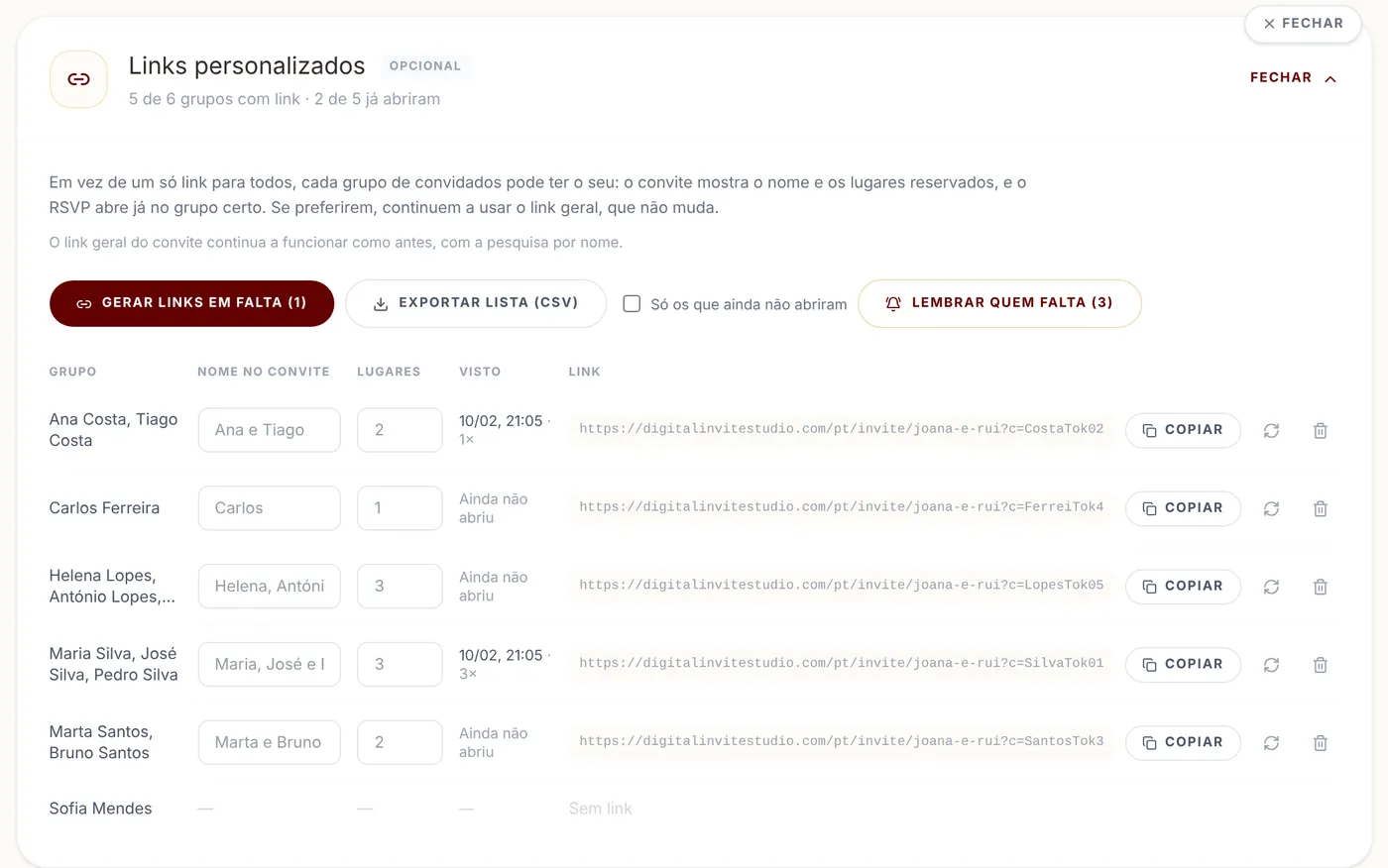
Um link por grupo: o RSVP abre já no grupo certo e, em alguns modelos, o convite mostra o nome e os lugares reservados.
Passo a passo
- 1
Abram Convidados e mesas e, em Ferramentas, carreguem em Links pessoais: abre o painel Links personalizados.
- 2
Carreguem em Gerar links em falta. Cada grupo fica com o seu link.
- 3
Se quiserem, corrijam o que aparece no ecrã de entrada em Nome no convite e Lugares. Por omissão, o nome vem dos primeiros nomes do grupo e os lugares contam adultos e crianças.
- 4
Copiem o link de cada grupo ou carreguem em Exportar lista (CSV) para terem nome e link numa folha de cálculo.
- 5
Enviem a cada grupo o seu link.
Dicas
- É opcional. Quem preferir pode continuar a enviar um só link para todos, e os convidados procuram o nome no RSVP.
- Novo link gera um link diferente (o anterior deixa de funcionar). Remover apaga o link do grupo.
- Lembrar quem falta (no mesmo cartão) lista os grupos com convidados sem resposta, os que nunca abriram o link primeiro, cada um com uma mensagem pronta (nome, link pessoal e prazo) para copiar e enviar por WhatsApp, SMS ou e-mail. Podem editar a mensagem, e o painel marca a quem já lembraram.
- Em alguns modelos, o ecrã de entrada mostra o nome do grupo e “Iremos reservar 2 lugares para vocês”. Em todos os modelos, o RSVP abre já no grupo certo.
Perguntas frequentes
E se eu mudar o grupo depois de enviar o link?
O link continua a funcionar e mostra sempre os dados atuais do grupo.
Os links pessoais pedem o código de acesso?
Sim, se o código estiver ligado. Quem abre um link pessoal também tem de o introduzir.
Os convidados novos ficam sem link?
Sim, até carregarem outra vez em Gerar links em falta, que só cria os que faltam.