¿Cómo creo enlaces personalizados por invitado?
Un enlace por grupo: el RSVP se abre ya en el grupo correcto y, en algunos diseños, la invitación muestra el nombre y las plazas reservadas.
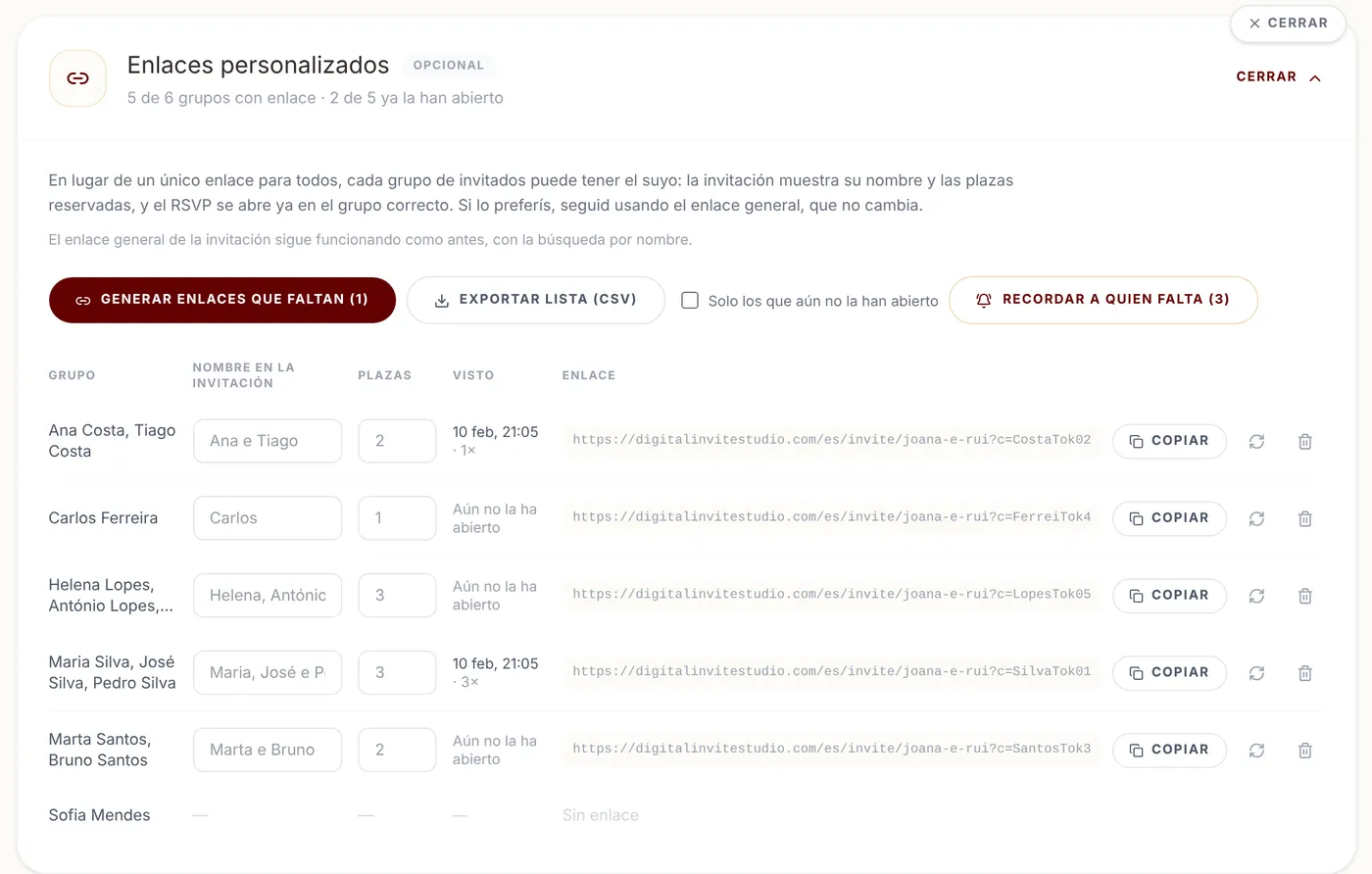
Paso a paso
- 1
Abrid Invitados y mesas y, en Herramientas, pulsad Enlaces personales: abre el panel Enlaces personalizados.
- 2
Pulsad Generar enlaces que faltan. Cada grupo tiene su enlace.
- 3
Si queréis, corregid lo que aparece en la pantalla de entrada en Nombre en la invitación y Plazas. Por defecto, el nombre sale de los nombres de pila del grupo y las plazas cuentan adultos y niños.
- 4
Copiad el enlace de cada grupo o pulsad Exportar lista (CSV) para tener nombre y enlace en una hoja de cálculo.
- 5
Enviad a cada grupo su enlace.
Consejos
- Es opcional. Quien lo prefiera puede seguir enviando un solo enlace a todos, y los invitados buscan su nombre en el RSVP.
- Nuevo enlace genera un enlace distinto (el anterior deja de funcionar). Quitar borra el enlace del grupo.
- Recordar a quien falta (en la misma tarjeta) lista los grupos con invitados sin respuesta, primero los que nunca abrieron el enlace, cada uno con un mensaje listo (nombre, enlace personal y plazo) para copiar y enviar por WhatsApp, SMS o e-mail. Podéis editar el mensaje, y el panel marca a quién ya se lo habéis recordado.
- En algunos diseños, la pantalla de entrada muestra el nombre del grupo y “Os reservaremos 2 plazas”. En todos los diseños, el RSVP se abre ya en el grupo correcto.
Preguntas frecuentes
¿Y si cambio el grupo después de enviar el enlace?
El enlace sigue funcionando y muestra siempre los datos actuales del grupo.
¿Los enlaces personales piden el código de acceso?
Sí, si el código está activado. Quien abre un enlace personal también tiene que introducirlo.
¿Los invitados nuevos se quedan sin enlace?
Sí, hasta que volváis a pulsar Generar enlaces que faltan, que solo crea los que faltan.